Wer sein Smart Home mit Home Assistant steuert, stößt früher oder später auf eine Hürde: Wie verknüpfe ich meine Geräte mit Amazon Alexa, ohne monatlich für die Nabu-Casa-Cloud zu bezahlen?
Die Lösung lautet Matter. Bisher nutzten viele das Add-on von t0bst4r. Doch Achtung: Dieses Projekt wurde im Januar 2026 eingestellt! Zum Glück lebt der Open-Source-Gedanke weiter: Eine engagierte Community hat das Projekt übernommen.
In diesem Beitrag zeige ich dir, wie du den neuen, aktiv gepflegten Home Assistant Matter Hub (RiDDiX Fork) installierst und Alexa komplett lokal und kostenlos anbindest.
Warum Matter? Und warum lokal?
Matter ist der aktuelle Standard im Smart-Home-Bereich, der Geräte herstellerübergreifend verbindet. Egal ob WLAN, LAN oder Thread – Matter kommuniziert direkt in deinem lokalen Heimnetzwerk (IPv6).
Das Home Assistant Matter Hub Add-on (HAMH) erstellt eine virtuelle Matter-Bridge in deinem System. Du wählst aus, welche Home Assistant Geräte (Entitäten) du freigeben möchtest, und das Add-on reicht sie als simulierte Matter-Geräte an Alexa weiter.
Deine Vorteile:
- Kostenlos: Keine monatlichen Cloud-Gebühren.
- Lokal: Befehle werden im eigenen Netzwerk verarbeitet, was die Reaktionszeit extrem verkürzt.
- Datenschutz: Deine Sensor-Daten bleiben bei dir zu Hause.
Wichtige Voraussetzungen (Bitte vorher prüfen!)
Bevor wir starten, hier ein paar essenzielle Hinweise aus der offiziellen Dokumentation des neuen Hubs, an denen viele User sonst scheitern:
- Kompatibler Echo-Lautsprecher: Alexa benötigt zwingend mindestens ein originales Amazon-Gerät (z.B. einen Echo Dot der neueren Generation), das als Matter-Controller fungiert. Ein reiner Drittanbieter-Lautsprecher mit Alexa-Integration reicht nicht aus!
- Gleiches Netzwerk: Dein Home Assistant und deine Alexa-Geräte müssen sich im selben Netzwerksegment befinden. Wenn du VLANs nutzt, blockiert die Firewall oft die nötigen UDP/IPv6-Pakete für das Matter-Pairing.
- Das 80-Geräte-Limit: Alexa hat aktuell Probleme, wenn eine Matter-Bridge zu viele Geräte auf einmal anbietet. Bei etwa 80 bis 100 Geräten pro Bridge ist Schluss. Wir filtern unsere Geräte deshalb gleich ganz gezielt!

Inhaltsverzeichnis
Schritt 1: Das neue Matter Hub Add-on installieren
Da das alte Add-on veraltet ist, müssen wir die neue Quelle in Home Assistant hinterlegen:
Gehe in deinem Home Assistant in Apps.

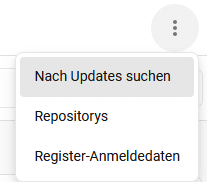
Klicke oben rechts auf die drei kleinen Punkte und wähle Repositories.

Füge diesen Link hinzu: [https://github.com/riddix/home-assistant-matter-hub]
Klicke auf „Hinzufügen“ und lade die Seite in deinem Browser anschließend einmal neu.
Suche nun im App-Store nach Home Assistant Matter Hub. Dir werden eventuell Versionen wie hamh (stable), hamh-alpha und hamh-testing angezeigt. Wähle die Stable-Version und klicke auf „Installieren“.

Aktiviere nach der Installation den „Watchdog“ (startet das Add-on bei Abstürzen neu) und den Schalter „In der Seitenleiste anzeigen“, bevor du es startest.
Schritt 2: Entitäten vorbereiten (Der Label-Trick)
Damit wir nicht aus Versehen Hunderte Entitäten an Alexa funken und das Limit sprengen, müssen wir festlegen, welche Geräte überhaupt übergeben werden sollen. Der sauberste Weg dafür sind Labels.
So weist du deinen Geräten das Alexa-Label zu:
Geräte & Dienste öffnen: Gehe in der linken Seitenleiste auf Einstellungen und klicke danach auf Geräte & Dienste.
Zu den Entitäten wechseln: Klicke ganz oben auf den Reiter Entitäten.

Nach dem Gerät suchen: Nutze das Suchfeld (Lupe), um gezielt nach dem Gerät zu suchen (z.B. „Wohnzimmer Deckenlicht“).
Entität auswählen: Klicke in der Liste auf die Entität und anschließend oben rechts im Info-Fenster auf das Zahnrad-Symbol.

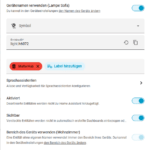
Label hinzufügen: Im Einstellungsfenster siehst du den Bereich Labels. Wähle ein neues Label aus oder erstelle eines (z.B. Alexa Sprachsteuerung). Klicke unten auf Aktualisieren.

Tipp
Schritt 3: Die Matter Bridge einrichten
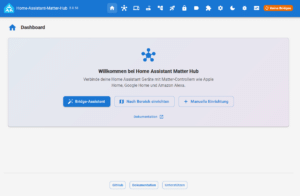
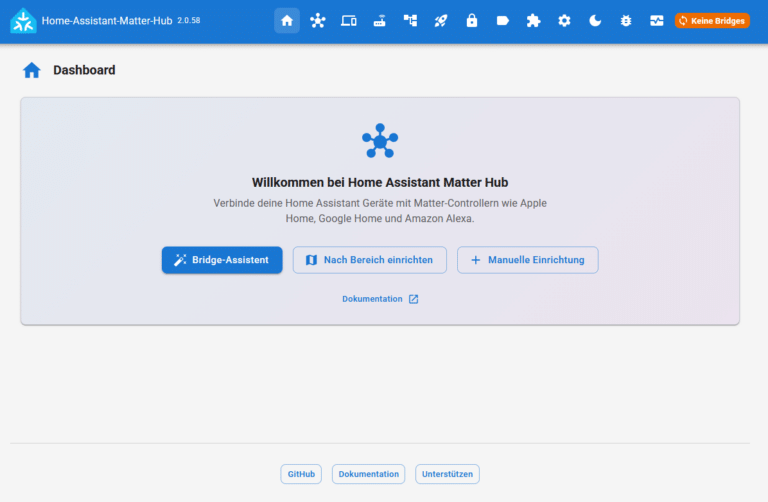
Jetzt, wo unsere Geräte markiert sind, bauen wir die eigentliche Brücke. Öffne die Web-Oberfläche (Web UI) des Matter Hubs über die linke Seitenleiste in deinem Home Assistant.
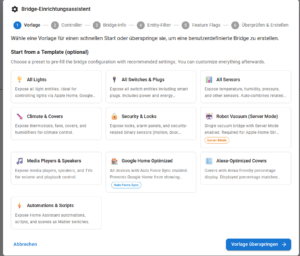
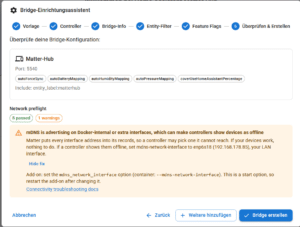
Um Fehler zu vermeiden, nutzen wir den Einrichtungs-Assistenten. Gehe genau nach diesen 7 Schritten vor:
Bridge Assistent starten: Klicke oben rechts auf den Bridge Wizard, um eine neue Bridge anzulegen.

Vorlage überspringen: Wähle hier direkt „Vorlage überspringen“ (Skip Template), damit wir die volle Kontrolle behalten.

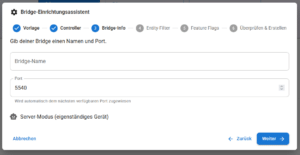
Amazon Alexa auswählen: Wähle im nächsten Schritt „Amazon Alexa“. Der Hub optimiert im Hintergrund nun wichtige Einstellungen (wie den Port 5540), die Alexa für eine stabile Verbindung benötigt.
Bridge-Name vergeben: Gib deiner Bridge einen eindeutigen Namen, z.B. Alexa Matter Bridge.

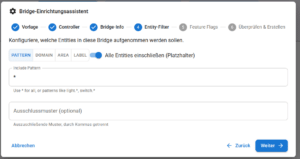
Auswahl Label: Wähle als Filtermethode Label aus und trage den exakten Namen deines zuvor erstellten Labels ein (in unserem Beispiel: Alexa Sprachsteuerung).

Auto Force Sync an: Aktiviere unbedingt den Schalter „Auto Force Sync“. So erzwingt der RiDDiX-Fork automatisch einen regelmäßigen Status-Abgleich zwischen Home Assistant und Alexa.
Bridge erstellen: Klicke abschließend auf Bridge erstellen.

Das Add-on übernimmt nun die schwere Arbeit, baut die virtuellen Matter-Geräte und generiert dir auf dem Dashboard den rettenden QR-Code. Lass dieses Fenster an deinem Rechner offen!
Schritt 4: Endspurt – Matter-Bridge in der Alexa-App koppeln
Der Home Assistant ist bereit, jetzt müssen wir Alexa nur noch mit dieser Brücke bekannt machen. Schnapp dir dein Smartphone und stelle sicher, dass du im gleichen WLAN bist wie dein Home Assistant.
App öffnen: Starte die Amazon Alexa App auf deinem Smartphone.
Geräte-Menü: Tippe in der unteren Menüleiste auf „Geräte“ und anschließend oben rechts auf das kleine + Symbol.
Gerät hinzufügen: Wähle im Menü direkt die oberste Option „Gerät hinzufügen“.
Ganz nach unten scrollen: Ignoriere die riesige Markenliste, scrolle ganz nach unten und tippe auf „Sonstiges“.
Matter auswählen: Wähle als Verbindungsstandard zwingend „Matter“ aus.
Matter-Logo bestätigen: Die App fragt: „Hat das Gerät ein Matter Logo?“. Bestätige dies mit „Ja“.
QR-Code scannen: Die Handykamera öffnet sich. Scanne nun den QR-Code ab, den dir das Matter Hub Add-on auf deinem Monitor anzeigt.
Zertifizierungs-Warnung abnicken: Alexa weist dich darauf hin, dass das Gerät nicht Matter-zertifiziert ist (normal bei Open-Source). Klicke ganz selbstbewusst auf „Ja“.
Einrichtung abschließen: Alexa rödelt nun ein paar Sekunden. Sobald die Bridge gekoppelt ist, kannst du die Einrichtung abschließen und die Geräte deinen Räumen zuweisen.
Herzlichen Glückwunsch! Deine lokal eingebundenen Home Assistant Geräte tauchen nun in der Alexa-App auf und hören sofort aufs Wort – blitzschnell und völlig kostenlos.
Fazit & Austausch
Mit dem neuen RiDDiX-Fork des Matter Hubs beweist die Open-Source-Community wieder einmal ihre Stärke. Wenn man das 80-Geräte-Limit von Alexa im Hinterkopf behält und sauber über die Label-Funktion filtert, bekommt man eine unfassbar stabile und kostenfreie Sprachsteuerung für sein Smart Home. Kein Abo, keine Cloud-Abhängigkeit.
Wie sieht es bei dir aus? Hat die Einrichtung sofort geklappt oder hat Alexa bei Schritt 8 gezickt? Schreib mir deine Erfahrungen oder Fragen gerne unten in die Kommentare – ich freue mich auf den Austausch!