Inhaltsverzeichnis
So sicherst du dein Smart Home richtig ab
Warum Backups bei Home Assistant extrem wichtig sind
Ein Smart Home wächst schnell:
Integrationen, Automationen, Add-ons, Dashboards – alles steckt in Home Assistant.
Ein Fehler, Stromausfall oder Update-Problem kann reichen – und plötzlich funktioniert nichts mehr.
👉 Die gute Nachricht:
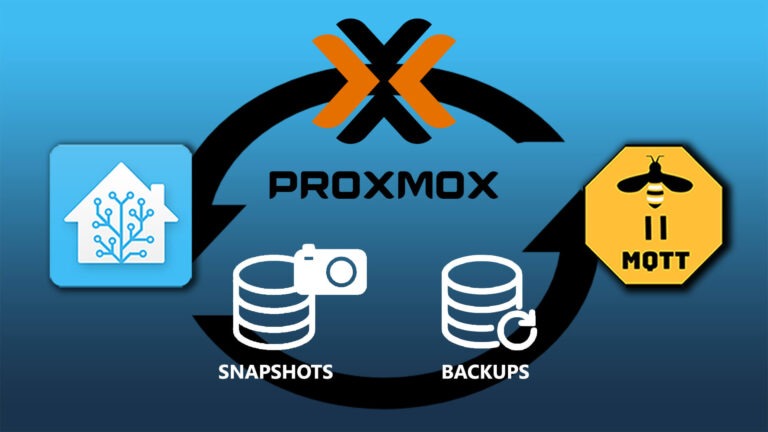
Mit Proxmox VE hast du gleich zwei Sicherheitsebenen, die perfekt zusammenspielen:
Home-Assistant-Backups (Snapshots)
Proxmox-Backups der gesamten VM
In diesem Beitrag zeige ich dir verständlich & Schritt für Schritt, wie du beides richtig nutzt – auch als Anfänger.
Home Assistant Backups (Snapshots) – die erste Schutzschicht
Was ist ein Home-Assistant-Backup?
Ein Home-Assistant-Backup (früher Snapshot) enthält:
🧠 Konfiguration (
configuration.yaml)🤖 Automationen & Skripte
🔌 Integrationen
📦 Add-ons
🎨 Dashboards
❗ Nicht enthalten:
Das Betriebssystem oder Proxmox selbst.
Manuelles Backup erstellen
Öffne Einstellungen
System → Backups
Backup erstellen
Namen vergeben (z. B.
Vor Update 2026-02)Vollständiges Backup auswählen
Starten ✅
💡 Mein Tipp:
Vor jedem Update ein Backup – das spart später Nerven.
Automatische Backups einrichten (empfohlen!)
Installiere das Add-on:
Einstellungen → Add-ons → Add-on Store → „Google Drive Backup“
Vorteile:
🔄 tägliche automatische Backups
☁️ Speicherung außerhalb deines Servers
🛡️ Schutz bei Hardware-Defekt
Alternativ:
Samba / NAS
Lokales Backup auf USB (für Fortgeschrittene)
Proxmox Backups – die zweite & wichtigste Sicherheitsebene
Warum Proxmox-Backups unverzichtbar sind
Ein Home-Assistant-Backup hilft nicht, wenn:
die VM beschädigt ist
die virtuelle Festplatte kaputt geht
Proxmox selbst Probleme hat
👉 Proxmox-Backup = komplette VM inkl. Betriebssystem
Gib hier deine Überschrift einProxmox Snapshot vs. Proxmox Backup (wichtiger Unterschied!)
Snapshot (kurzfristig)
Zustand zu einem Zeitpunkt
Sehr schnell
Ideal vor Updates
❗ Kein Schutz bei Festplattenausfall
Backup (langfristig)
Komplette Sicherung der VM
Speicherung auf anderem Datenträger
Wiederherstellung jederzeit möglich
✅ Pflicht für produktive Systeme
📌 Faustregel:
Snapshot = kurzfristig
Backup = langfristig & sicher
Snapshot in Proxmox erstellen (vor Updates)
Schritt-für-Schritt
Proxmox Weboberfläche öffnen
Home-Assistant-VM auswählen
Snapshots
Snapshot erstellen
Name z. B.
HA vor UpdateOptional Beschreibung hinzufügen
Erstellen ✅
💡 Best Practice:
Snapshot → Update → Test → Snapshot löschen
Automatische Proxmox Backups einrichten (empfohlen)
Backup-Speicher anlegen
Datacenter → Storage
Backup-Ziel auswählen:
NAS
USB-SSD
Zweite interne Platte
Backup-Job erstellen
Datacenter → Backup
Add
Zeitplan: z. B. täglich 02:00 Uhr
VM auswählen (Home Assistant)
Modus:
SnapshotAufbewahrung: z. B. 7 Backups
Speichern ✅
📌 Empfehlung für Zuhause:
1 tägliches Backup + 7 Tage Aufbewahrung
Wiederherstellung – was tun, wenn etwas schiefgeht?
Home-Assistant-Backup wiederherstellen
Einstellungen → System → Backups
Backup auswählen
Wiederherstellen
Neustart abwarten
Proxmox-Backup wiederherstellen
Proxmox → Backup auswählen
Restore
VM wird komplett neu erstellt
Starten → fertig ✅
💥 Worst Case? Kein Problem.
Mit Proxmox-Backup ist dein Smart Home in Minuten wieder da.
Meine persönliche Backup-Empfehlung (bewährt)
Für dein Setup (Mini-PC, Home Assistant, Proxmox):
✅ Home Assistant
Automatische tägliche Backups
Speicherung extern (Cloud / NAS)
✅ Proxmox
Tägliches VM-Backup
Zusätzlich Snapshot vor Updates
👉 Ergebnis:
Maximale Sicherheit bei minimalem Aufwand.
Vorschläge für Hardware:
- Lenovo ThinkCentre M910q: https://amzn.to/4jAZQws
- Lenovo ThinkCentre M92: https://amzn.to/4qi4i5V