Dieser Beitrag enthält Affilitate Links!
Einsteiger-Anleitung für Mini-PC & NUC
Ziel dieser Anleitung
In dieser Anleitung zeige ich dir Schritt für Schritt, wie du:
- Proxmox VE auf einem Mini-PC installierst
- darauf Home Assistant als virtuelle Maschine (VM) einrichtest
- ein stabiles, zukunftssicheres Smart-Home-System bekommst
👉 Ideal für Einsteiger, die Home Assistant nicht auf einem Raspberry Pi betreiben möchten, sondern auf einem kleinen, sparsamen Mini-PC.
Warum Proxmox + Home Assistant?
Kurz & ehrlich:
Vorteile
- ✅ Sehr stabil
- ✅ Einfache Backups & Snapshots
- ✅ Home Assistant läuft isoliert
- ✅ Später erweiterbar (z. B. ioBroker, Docker, Pi-hole)
Nachteil
- ❌ Etwas mehr Einrichtung als ein Raspberry Pi
➡️ Dafür langfristig deutlich besser 👍
Was du benötigst
Hardware (Empfehlung)
- Mini-PC / NUC / Thin Client
Empfohlen:- Intel N100 / N5105 / i3
- Mindestens: 8 GB RAM
- 128 GB SSD (besser 256 GB)
Vorschläge:
- Lenovo ThinkCentre M910q: https://amzn.to/4jAZQws
- Lenovo ThinkCentre M92: https://amzn.to/4qi4i5V
Zubehör
- USB-Stick (mind. 8 GB) https://amzn.to/3Ytuka7
- Netzwerkanschluss (LAN empfohlen)
- Zweiter PC für die Installation
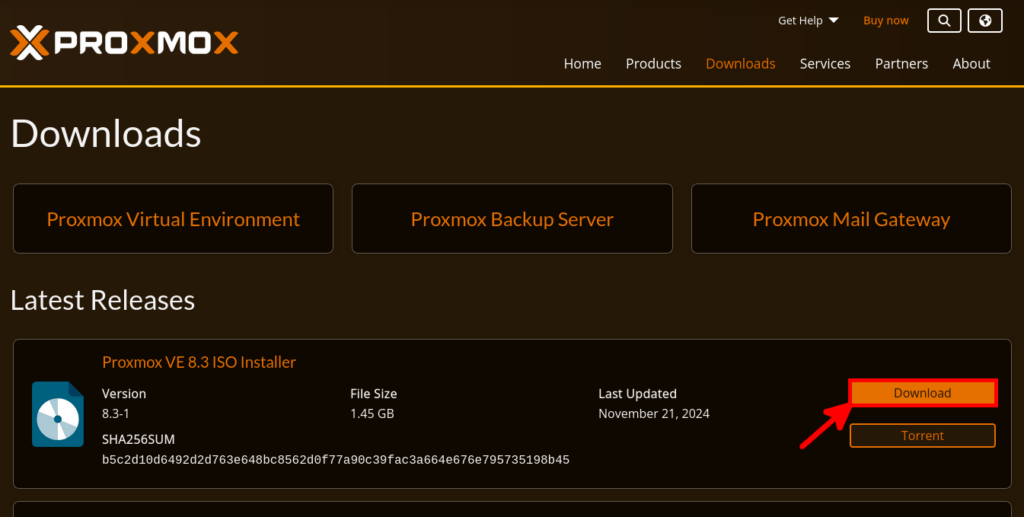
Schritt 1: Proxmox VE herunterladen
Lade dir die kostenlose Proxmox VE ISO herunter:
- 👉 proxmox.com → Downloads → Proxmox VE
https://www.proxmox.com/en/downloads
Schritt 2: Boot-USB-Stick erstellen
Nutze z. B.:
- Rufus (Windows)
- balenaEtcher (Windows / macOS / Linux)
Einstellungen:
- ISO auswählen
- Ziel: USB-Stick
- Starten
Schritt 3: Proxmox auf dem Mini-PC installieren
- USB-Stick einstecken
- Mini-PC starten
- Boot-Menü öffnen (meist
F11,F12oderDEL) - Install Proxmox VE auswählen
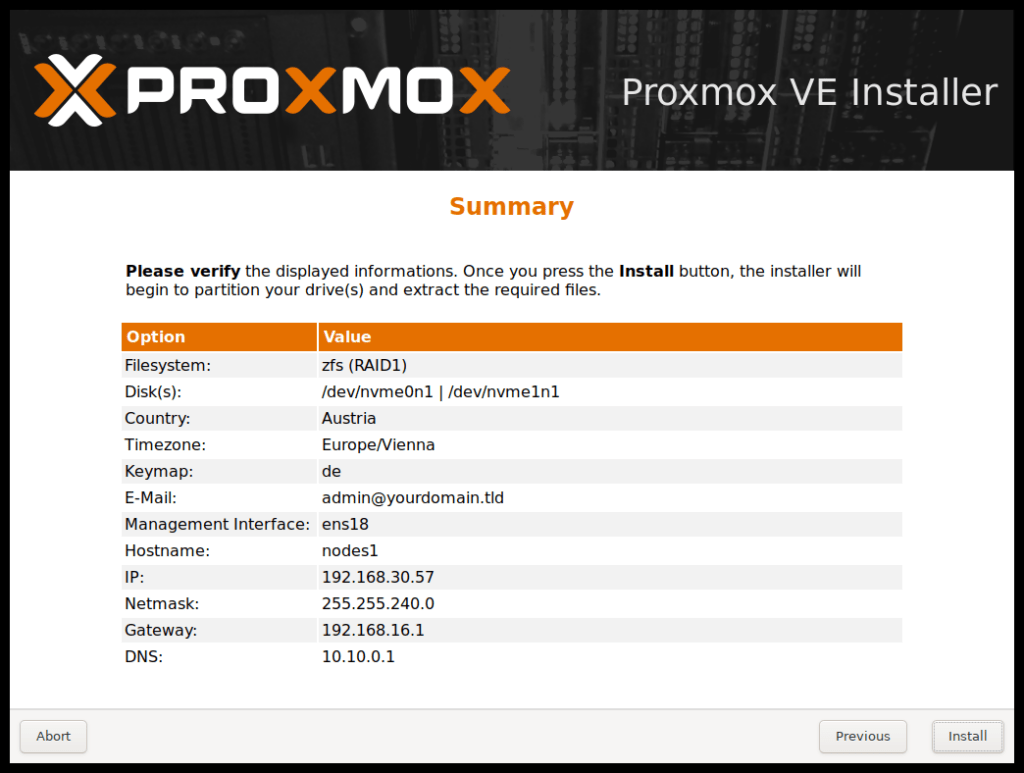
Wichtige Punkte bei der Installation
- Zielfestplatte auswählen (SSD)
- Passwort gut merken
- Netzwerk:
- DHCP reicht völlig aus
- IP wird angezeigt → notieren!
⏱ Dauer: ca. 5–10 Minuten
Nach dem Neustart:
➡️ Weboberfläche erreichbar unter:https://IP-DEINES-SERVERS:8006
Schritt 4: Anmeldung in Proxmox
- Benutzer:
root - Passwort: bei der Installation vergeben
💡 Hinweis:
Die Zertifikatswarnung im Browser kannst du ignorieren (normal).
Schritt 5: Home Assistant vorbereiten
Home Assistant wird als eigene VM installiert.
Dieses Skript automatisiert den Prozess der Erstellung einer virtuellen Maschine (VM) mit dem offiziellen KVM (qcow2)-Disk-Image des Home Assistant-Teams. Es geht darum, das Bild zu finden, herunterzuladen und zu extrahieren, benutzerdefinierte Einstellungen zu definieren, die Festplatte zu importieren und anzuhängen, die Bootreihenfolge festzulegen und die VM zu starten. Es unterstützt verschiedene Speichertypen und beinhaltet keine versteckten Installationen. Nachdem das Skript abgeschlossen ist, klicken Sie auf die VM und dann auf die Registerkarte Zusammenfassung, um die VM-IP zu finden.
Script Helper: https://community-scripts.github.io/ProxmoxVE/scripts?id=haos-vm&category=IoT+%26+Smart+Home
In der Proxmox Shell:
bash -c "$(curl -fsSL https://raw.githubusercontent.com/community-scripts/ProxmoxVE/main/vm/haos-vm.sh)"
Schritt 6: Home Assistant starten
- VM starten
- 2–5 Minuten warten
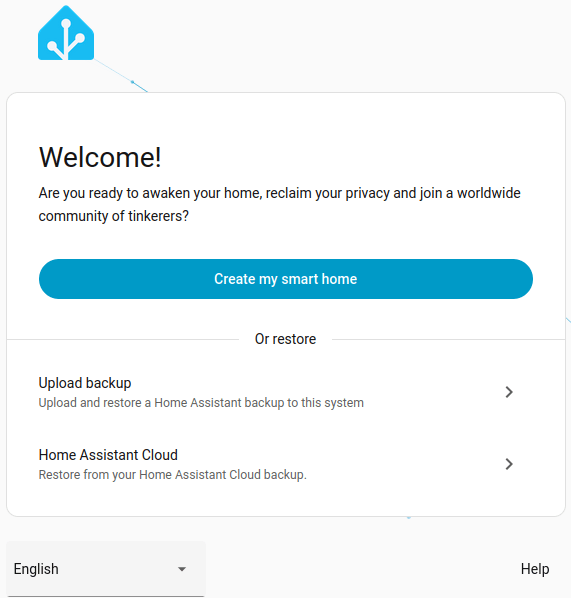
- Aufrufen im Browser:
👉 http://homeassistant.local:8123
oder
👉 IP der VM
Schritt 7: Ersteinrichtung von Home Assistant
Jetzt kommt der einfache Teil 😊
- Benutzer anlegen
- Standort wählen
- Geräte automatisch erkennen lassen
- Dashboard wird erstellt
🎉 Fertig! Home Assistant läuft auf Proxmox
Typische Anfänger-Tipps
✔ Backup regelmäßig aktivieren
✔ USB-Geräte (z. B. Zigbee-Stick) per USB-Passthrough durchreichen
✔ Snapshots vor Updates machen
✔ LAN statt WLAN verwenden
Hierzu wird es auch noch weitere Tutorials geben.
Fazit
Mit Proxmox + Home Assistant hast du:
- 🔒 Ein stabiles System
- 🚀 Viel Leistung
- 🔧 Maximale Flexibilität für die Zukunft
Gerade für Smart-Home-Enthusiasten und DIY-Fans ist diese Lösung ideal.